🚀 CARA PENGGUNAAN RT SYSTEM
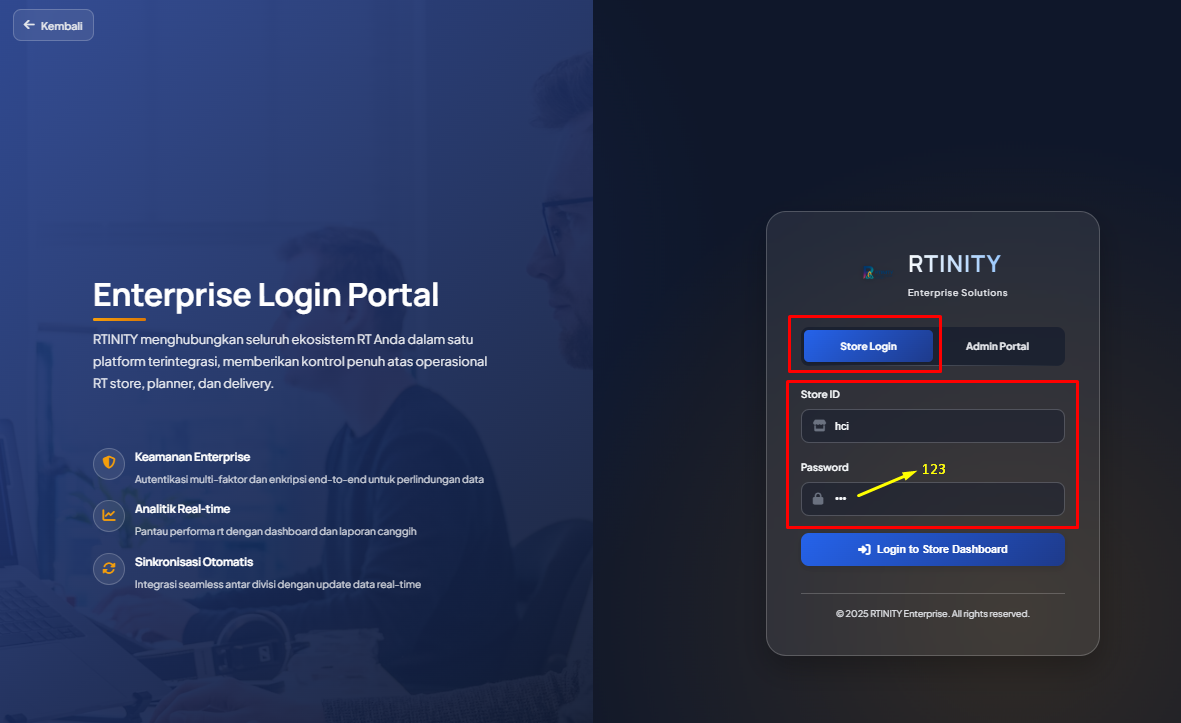
AKSES & LOGIN
🌐 Link: rtinity.rampungin.id
🔐 Login:
- Pilih Site: Jababeka atau Cikupa
- Login Sebagai: Store
- ID: hci
- Password: 123
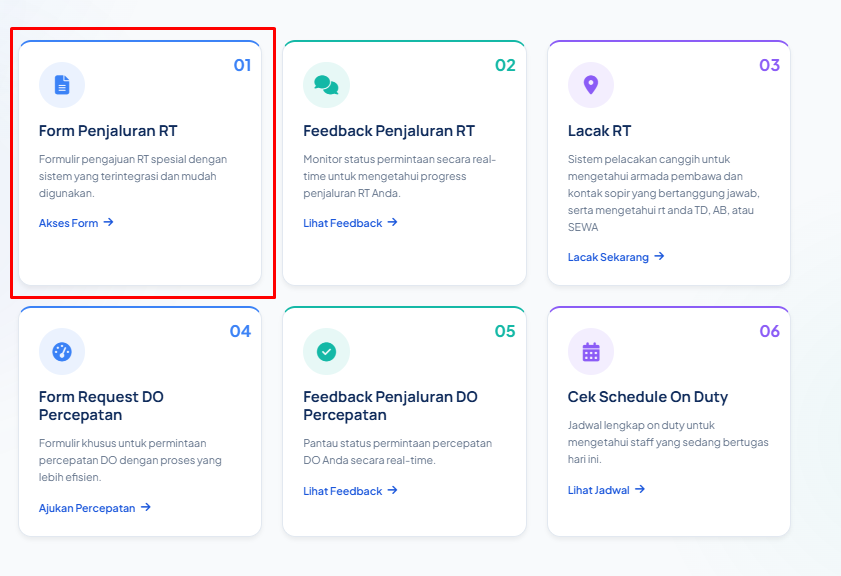
PILIH MENU
📋 Klik: "Form Penjaluran RT"
Untuk membuat pengajuan RT baru.
Atau pilih:
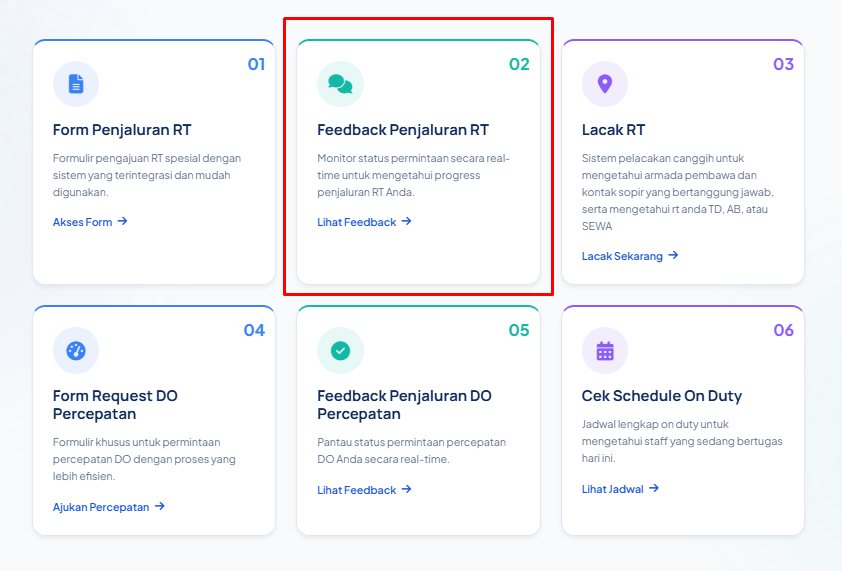
- Feedback Penjaluran RT → untuk melihat progress & hasil verifikasi
- Lacak RT → untuk memantau jenis RT (TD / AB / SEWA) dan kontak sopir
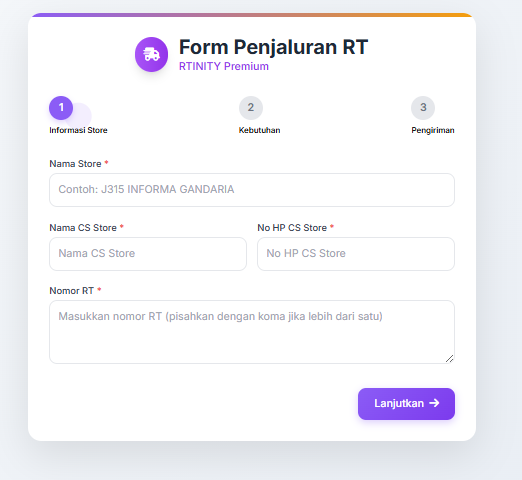
ISI FORM PENJALURAN RT
- 📛 Nama Store - Contoh: J315 INFORMA GANDARIA
- 👩💼 Nama CS Store
- 📱 No HP CS Store
- 🔢 Nomor RT - Bisa isi lebih dari satu (pisahkan dengan koma jika perlu)
🟣 Klik "Lanjutkan" untuk ke tahap berikutnya
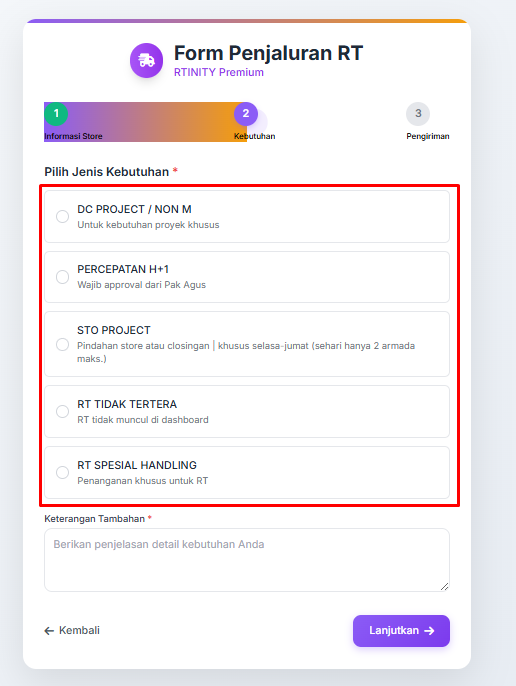
Pilih salah satu jenis kebutuhan RT:
- 🧱 DC PROJECT / NON M - kebutuhan proyek khusus
- ⚡ PERCEPATAN H+1 - wajib upload bukti ACC sesuai site:
- HCI JBK → ACC Pak Agus
- HCI CKP → ACC Pak Kifti
- 🏗️ STO PROJECT - pindahan / closing store (Selasa–Jumat, max 2 armada/hari)
- 🔍 RT TIDAK TERTERA - jika RT tidak muncul di dashboard
- 🛠️ RT SPESIAL HANDLING - untuk kebutuhan penanganan khusus
📝 Keterangan Tambahan - Berikan deskripsi singkat mengenai kebutuhan RT Anda
🟣 Klik "Lanjutkan" untuk ke tahap berikutnya
- 📅 Tanggal Pengiriman
- 🖼️ Upload Foto Barang (format JPG/JPEG, max 5MB)
- 🕒 Waktu Submit otomatis tercatat oleh sistem
✅ Klik "Kirim Permintaan" untuk menyelesaikan pengajuan

Jika Anda memilih kebutuhan PERCEPATAN H+1, sistem akan menampilkan popup upload bukti ACC yang menyesuaikan site login Anda:
- Jika login di HCI JBK, upload bukti ACC dari Pak Agus
- Jika login di HCI CKP, upload bukti ACC dari Pak Kifti
Pastikan file ter-upload dengan benar agar pengajuan dapat diproses.
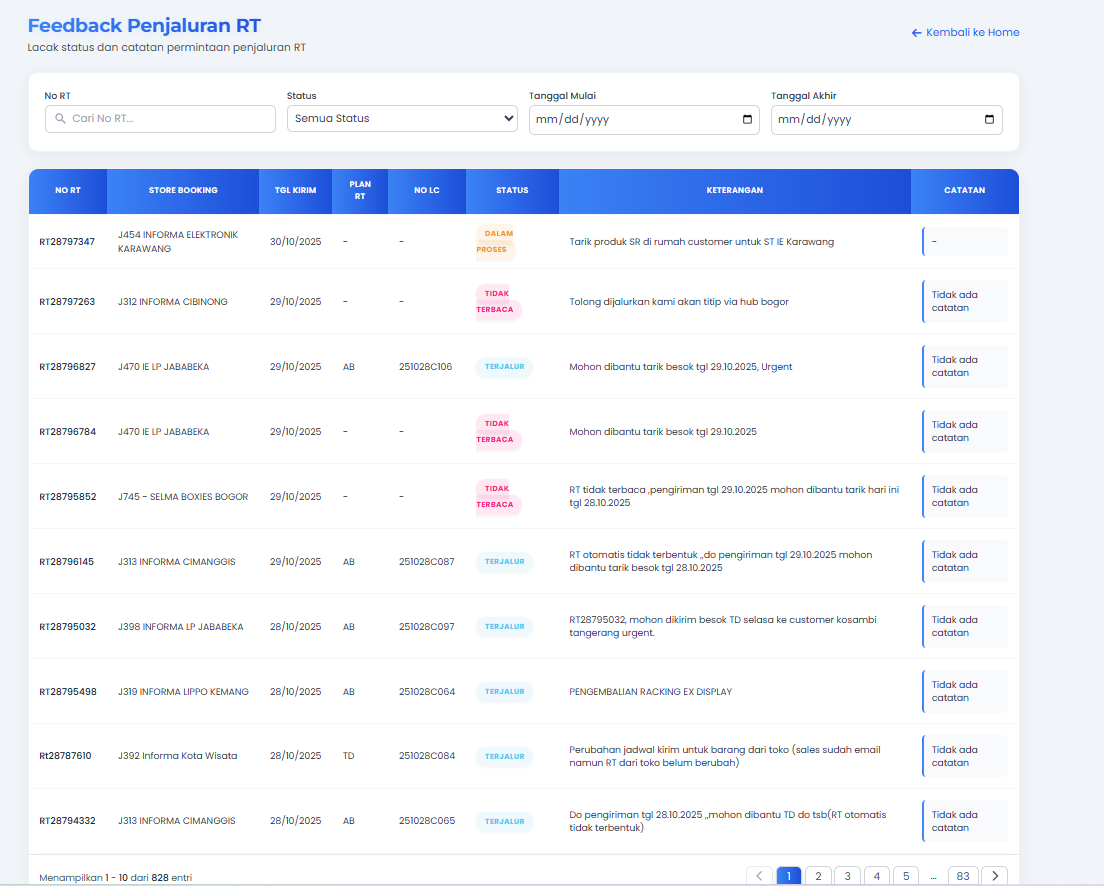
MONITORING & FEEDBACK
📊 Klik Menu: "Feedback Penjaluran RT"
FITUR MONITORING DETAIL
-
Lihat status real-time dari setiap pengajuan
Pantau perkembangan pengajuan RT secara live -
Cek jenis RT (TD / AB / SEWA)
Identifikasi tipe RT yang sedang diproses -
Ketahui kode armada dan kontak sopir yang bertugas
Informasi lengkap armada dan driver